
Avant toute chose, parlons des solutions dont cet article ne va pas traiter, les lunettes filtrantes, les filtres pour écrans, et bien sûr ne pas regarder les écrans trop tard !
Soit dit en passant, n'oubliez pas d'éclairer correctement la pièce où sont vos écrans. Une source lumineuse supplémentaire située derrière vos écrans, étant le mieux.
Ceci étant dit, passons aux solutions logicielles qui vont atténuer les contrastes et la luminosité de vos écrans, ainsi que diminuer les "lumières bleues".
Nous allons voir comment activer le mode sombre qui va atténuer la luminosité et le contraste.
L'éclairage nocturne, quant à lui, peut être utilisé le soir afin de diminuer les lumières bleues pour des teintes plus orangées.
Le mode sombre et l'éclairage nocturne sous Windows :
Depuis windows 10 (version 1809) le système d'exploitation embarque un mode sombre natif.
Pour trouver l'option idoine :
- ouvrez le menu démarrer (touche Windows).
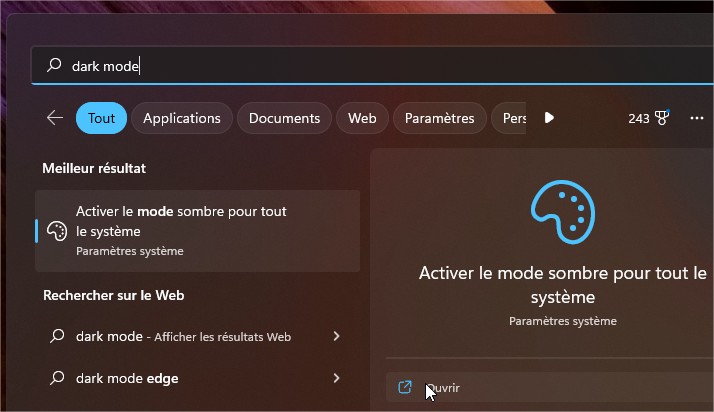
- cherchez "dark mode" puis appuyez sur entrée ou cliquez sur ouvrir dans le panneau de droite :
Ne reste plus qu'à sélectionner l'option mode sombre :
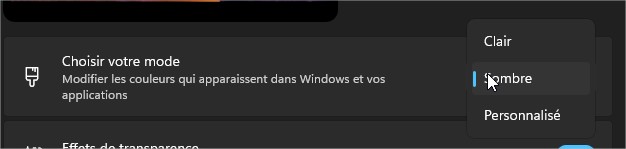
La plupart de vos logiciels devraient s'adapter à ce mode et afficher désormais un fond sombre et des écritures claires.
Pour ce qui est de l'éclairage nocturne, vous pouvez l'activer à partir du centre de contrôle.
Cliquez sur les icônes à droite de l'horloge dans votre barre des tâches.
Si l'icône n'est pas déjà là, utilisez l'icône crayon pour l'ajouter au centre de contrôle : 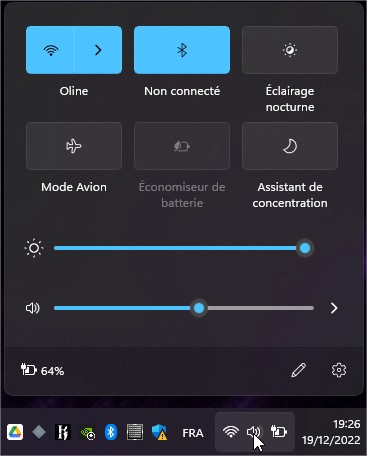
En cherchant "éclairage nocturne" depuis le menu démarrer, vous pourrez aussi paramétrer son activation automatique en fonction de l'heure du couché du soleil.
Le mode sombre et l'éclairage nocturne sous Android :
Rendez-vous dans paramètres → affichage puis faites glisser le curseur "thème foncé" :
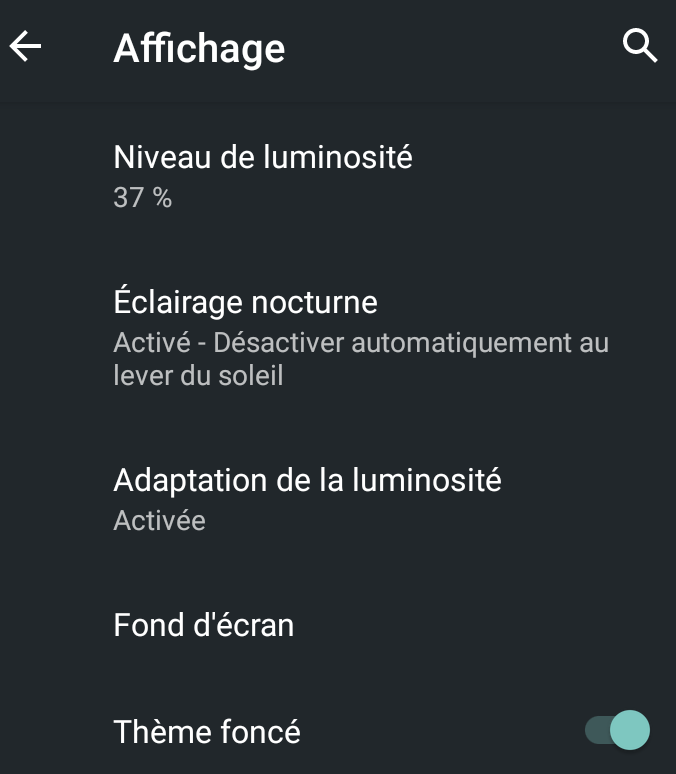
C'est aussi ici que vous pouvez activer le mode nuit manuellement ou de manière automatique au couché du soleil.
Cependant, comme cela n'est pas très pratique à l'usage, vous pouvez ajouter une icône à vos paramètres rapides :
- depuis le haut de votre écran, glissez vers le bas.
- depuis vos icônes de paramètres rapides, glissez encore une fois vers le bas.
- en bas à gauche, cliquez sur le crayon, un menu s'ouvre.
- Vous pouvez ajouter l'icône du mode sombre et de l'éclairage nocturne à vos raccourcis de paramètres rapides.
Le mode sombre et l'éclairage nocturne sous Linux :
Il existe beaucoup de distributions Linux différentes, je ne peux toutes les traiter.
Cynamon, intégrant un mode sombre par défaut, je n'ai pas eu à m'en soucier.
Pour ce qui est de l'éclairage nocturne, je ne peux que vous conseiller le paquet redshift.
Il existe aussi une applet sous Linuxmint, vous permettant d'avoir Redshift toujours à portée dans la barre des tâches.
Le mode sombre intégré à votre navigateur :
La majorité des sites internet proposent une écriture noire sur un fond blanc, le pire pour vos yeux.
Vous pouvez installer une extension pour navigateur qui va simuler un mode sombre sur tous les sites que vous visitez.
Je vous propose DarkReader.
Elle existe pour plusieurs navigateurs (il y a des équivalents si vous en utilisez un autre) :
firefox, google chrome, safari et edge
Vous pouvez l'activer ou le désactiver et modifier les réglages de manière générale ou par site :
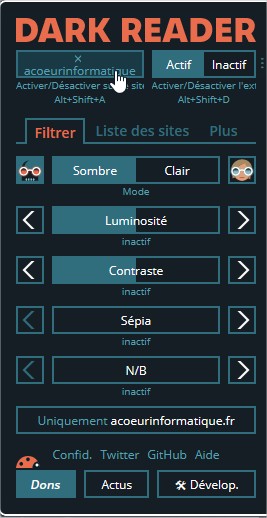
L'onglet "Liste des sites" vous permet de déterminer comment fonctionne le module.
- Inversé seul : seuls les sites listés seront transformés
- Non-inversé : tous les sites seront transformés sauf ceux listés
Je vous conseille de l'utiliser en mode inversé seul.
À chaque site que vous voulez voir transformé cliquez sur le module puis sur le nom du site.
En espérant que ces astuces contribuerons au soin de vos yeux et à la qualité de votre sommeil !